
哎,说起红警分辨率这事儿,真是让我这个老玩家头疼了好一阵子。想当年,1024×768的分辨率,那叫一个清晰!配上我那台老古董显示器,玩起来别提多爽了。现在呢?换了大屏幕,这画面看着,跟小时候看老电影似的,糊得一塌糊涂,那像素块儿,简直要戳瞎我的钛合金狗眼!
还好,经过我的不懈努力,以及无数次在网上搜索“红警分辨率修改”关键词之后,终于找到了解决办法,现在跟大家分享一下我的“easy”攻略,简单易懂,包教包会!
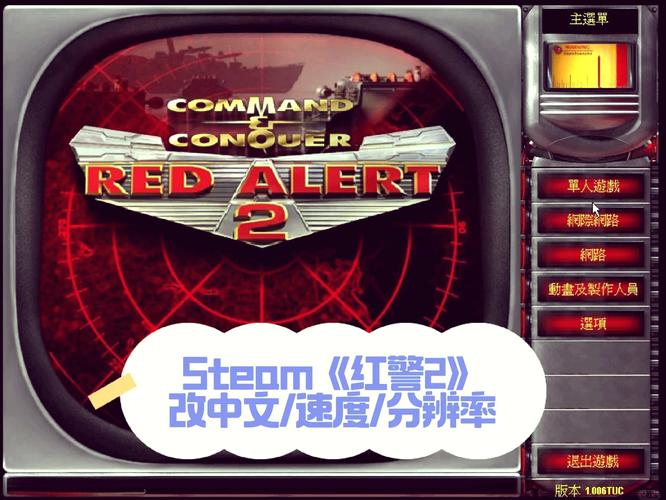
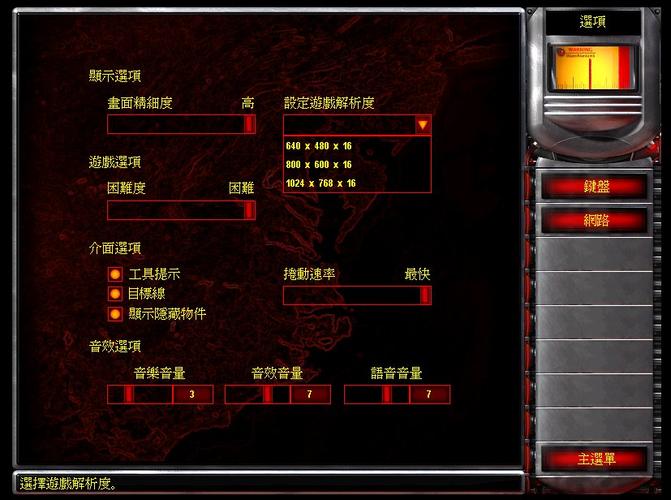
咱们要明确一点,红警2(包括尤里的复仇)本身对分辨率的支持比较“复古”,高也就1024×768。所以,想玩高清,就得动点“歪脑筋”——修改游戏配置文件。
步:找到配置文件
这步其实很简单,打开你的游戏安装目录,就能看到“Ra2.ini”(红警2)或者“Ra2md.ini”(尤里的复仇)这两个文件,它们就是游戏的配置文件。用记事本打开就行,别用什么复杂的文本编辑器,记事本就够用了,简单粗暴,我喜欢!
第二步:修改配置文件
打开文件后,你会看到一大堆乱七八糟的代码,别害怕!咱们只需要找到“[Video]”这一行,然后在下面添加或者修改以下几行代码:
ScreenWidth=你的分辨率宽度
ScreenHeight=你的分辨率高度
StretchMovies=yes (这句很重要,可以让画面拉伸填充屏幕,不然画面会缩在中间,像个小窗口)
比如,我的显示器是1920×1080,我就把代码改成这样:
[Video]
ScreenWidth=1920
ScreenHeight=1080
StretchMovies=yes
保存文件,然后重新启动游戏,看看效果!如果还不行,别急,咱们还有第三步!
第三步:终极大招——修改兼容性
有的朋友可能会发现,即使修改了配置文件,游戏还是不能全屏,或者画面比例不对。这时,我们可以祭出我们的终极大招——修改游戏的兼容性设置。
右键点击游戏快捷方式,选择“属性”,然后进入“兼容性”标签页。在这里,你可以尝试勾选“以兼容模式运行这个程序”,然后选择一个比较老的Windows系统版本,比如Windows XP或者Windows 7。点击“应用”,“确定”,再重启游戏试试。
有时候,这招真的神奇得很!我曾经因为一个顽固的画面问题折腾了好久,后就是用这个方法解决的。所以,遇到不妨试试这个方法!
当然,如果你是个Steam玩家,那就更简单了!在Steam库里找到红警2,右键点“属性”,就能直接设置分辨率了,Steam会自动帮你搞定一切,简直不要太方便!不过,我更喜欢自己动手,感觉更有成就感!
下面,我总结一下不同版本的红警2和分辨率设置的一些经验,做成方便大家参考:
| 游戏版本 | 配置文件 | 主要修改项 | 额外技巧 |
|---|---|---|---|
| 红色警戒2 | Ra2.ini | ScreenWidth, ScreenHeight, StretchMovies | 尝试兼容模式运行 |
| 尤里的复仇 | Ra2md.ini | ScreenWidth, ScreenHeight, StretchMovies, AllowHiResModes=yes | 尝试兼容模式运行,可能需要添加AllowHiResModes=yes |
| Steam版红警2 | 在Steam属性中直接设置 | 享受Steam带来的便利 |
修改红警分辨率并没有想象中那么难,只需要一点点耐心和动手能力就能搞定。当然,如果实在不行,也可以求助万能的网络,说不定会有更多大神提供帮助。
我想问问大家,你们在玩红警的时候,都遇到过哪些奇奇怪怪的又是怎么解决的呢?分享一下你们的经验,让我们一起成为红警大神吧!